


FaceFusion 3.5.2 完整保存指南:从基本操作到专业级调整设置。
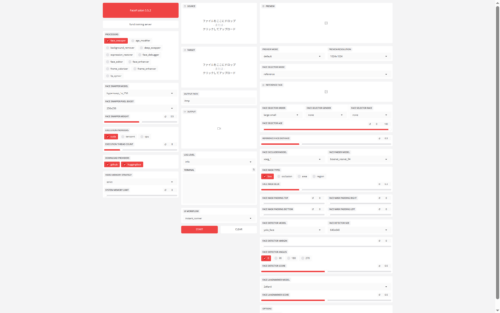
在人工智能换脸工具中,**’FaceFusion’**是目前最成熟、开发最活跃的一款。
尤其是从 3.5 系列版本开始,图像质量和处理速度都有了显著的提高,但与此同时,设置项目也多得让很多人不知从何下手。
本文将剖析 FaceFusion 3.5.2 的所有功能,并询问**”如何使用基本功能?如何提高图像质量?如果手或头发被遮住了该怎么办?***等等。
1. 屏幕结构和基本工作流程
FaceFusion 用户界面分为三个主要栏目。首先,让我们了解每一列的作用。
左栏:系统设置(内容和方法)
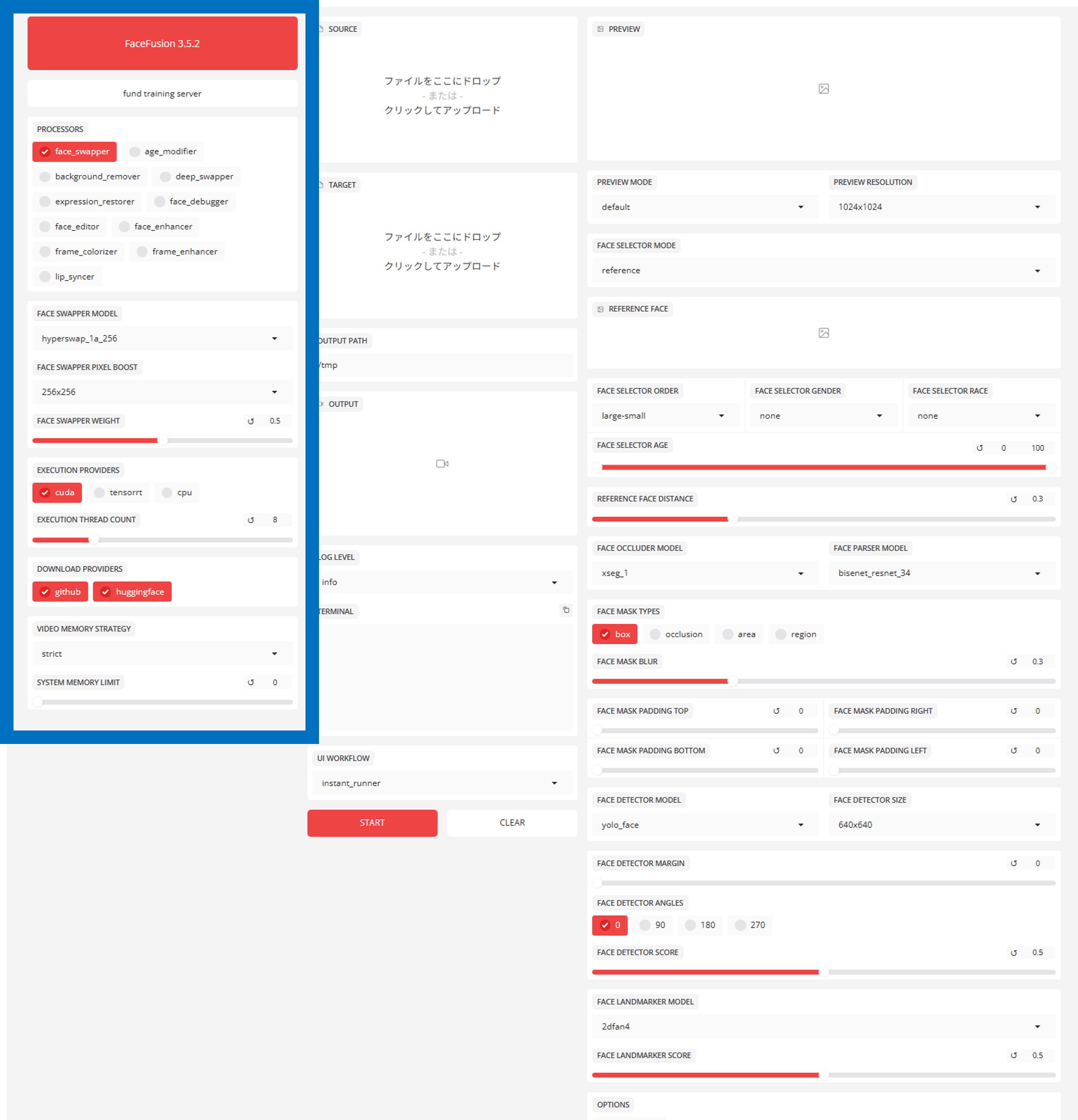
决定要进行哪种处理以及使用什么进行计算。
- 处理程序:
face_swapper(面部交换)是最基本的。如果想提高图像质量,可以同时使用face_enhancer(脸部质量增强),但重要的是要知道如何使用它(见下文)。 - 执行程序:这是最重要的,如果你有英伟达™(NVIDIA®)图形处理器,一定要选择
**cuda**–如果你把它设为cpu,处理速度会慢得无药可救。
中央栏:素材和执行(操作)
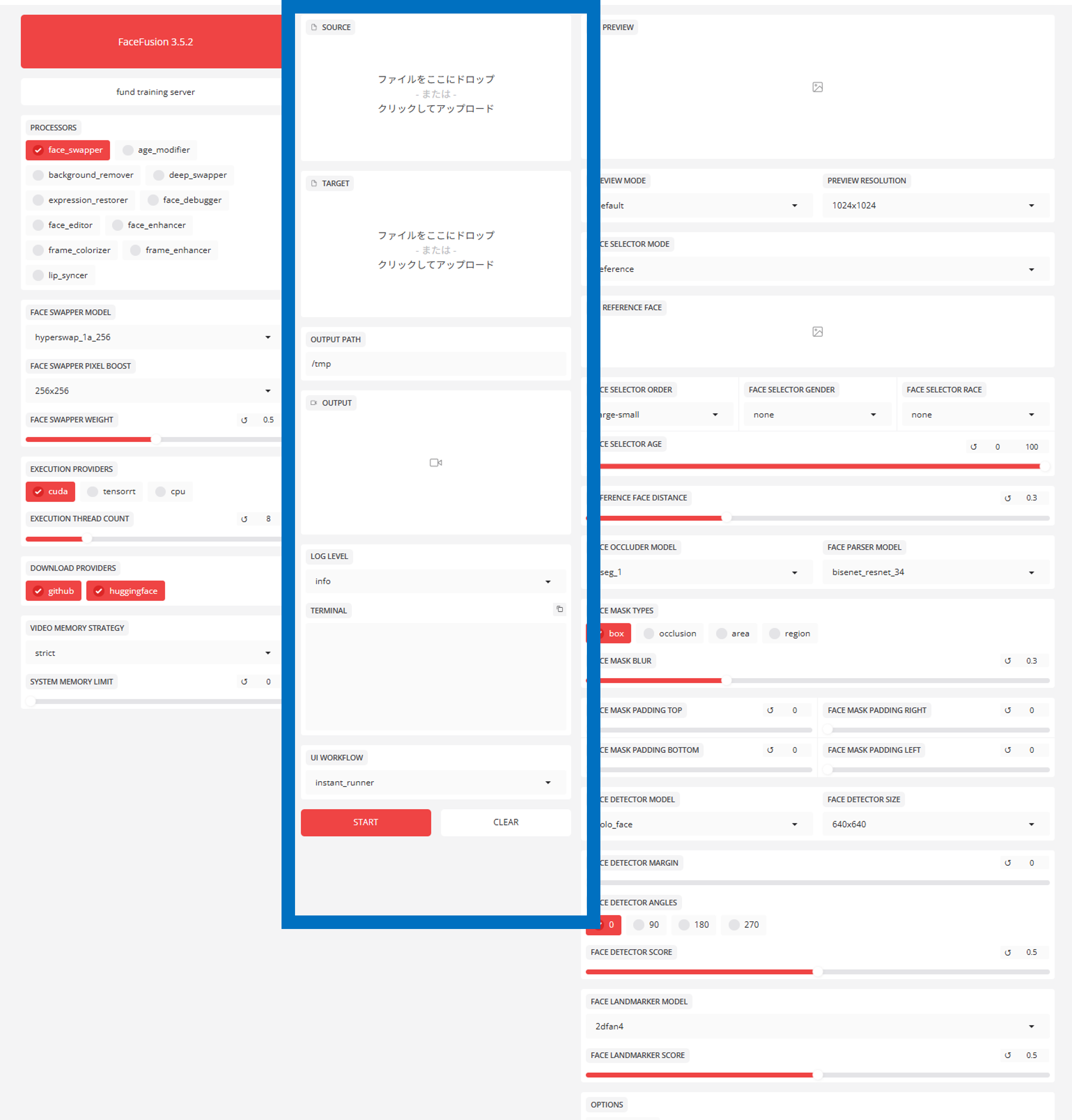
- 来源:拖放 “要移植的脸 “的图像。
- 目标:拖放 “要移植的视频/图像”。
- 开始:完成所有设置后,按此处开始导出。
右栏:详细设置(微调)。

这是您展示技能的地方。您可以在此对 “人工智能行为 “进行微调,例如人脸检测精度、遮罩范围、主体规格等。如果默认设置不起作用,请点击此处。
2. 影响质量的重要参数说明
这里解释了一些初学者容易卡住或有效的参数。
与图像质量相关的设置
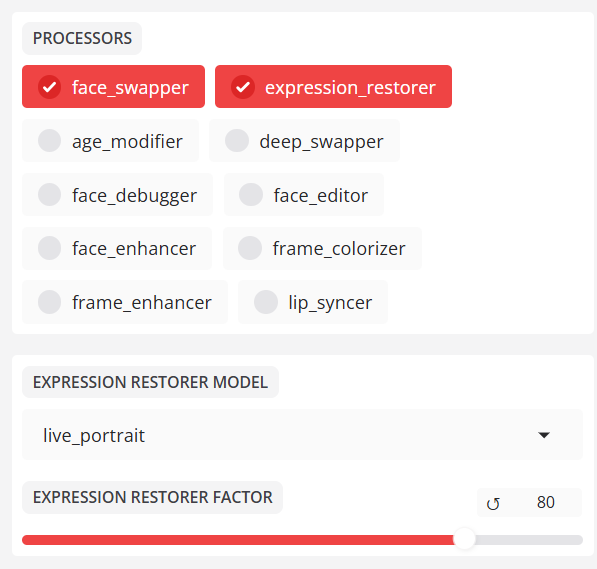
- 换脸模式:.
- 目前,
**hyperswap_1a_256**是标准和最强的。这种模式速度快,人脸跟踪性能高。
- 目前,
- 换脸像素提升:.
- 这是人工智能处理的 “内部分辨率”。
- 将分辨率从256×256(标准)提高到512×512或更高,可显著改善眼睛亮度和皮肤质感。不过,VRAM 消耗量和处理时间也会骤增。
人脸识别和检测设置

- 人脸检测器型号:.
YOLO_FACE:标准。速度快,但对小脸和轮廓脸的识别能力较弱。RETINAFACE: 推荐。处理能力较强,但可识别人群和剧烈运动中的人脸。
- 面罩类型:.
盒式:具有简单方形范围的复合型。易受障碍物影响。结论: 必不可少。如果有手或麦克风挡在脸前,它会避开它们,并复合。
3. 不同场景的最佳设置食谱。
这是一个关于 “如果我想制作这样的视频,应该如何设置?”的具体案例分析。这是一个关于 “如果我想制作这样的视频,应该使用哪些设置?
案例 A:我想制作一段 “超高质量 “的视频,就像电影中的场景一样。
如果默认设置会让皮肤看起来平淡无奇,像 “AI “一样,那么可以使用这种解决方案。
- 关闭面部增强器:这可能会让你大吃一惊,但
面部增强器可以通过粉碎细节让皮肤看起来更光滑。大胆关闭它吧。 - 增加像素提升:将
FACE SWAPPER PIXEL BOOST设置为512x512或1024x1024。 - 增强检测器:将
FACE DETECTOR MODEL改为retinaface。 - 锐化边界:将
FACE MASK BLUR降低到0.1左右。
情况 B:手或麦克风在脸部前方交叉(遮挡)
防止唱歌和吃饭场景中麦克风和杯子合成到脸上的恐怖现象。
- 更改面罩类型:将
FACE MASK TYPES(面罩类型)更改为闭塞。 - 检查遮罩模型:确保
FACE OCCLUDER MODEL(面部遮罩模型)基于 xseg。 - 模糊调整:将
FACE MASK BLUR增加到0.5左右,以混合边界。
情况 C:在激烈的舞蹈或轮廓中 “脸部不协调”。
这是针对在视频中间,原始脸部瞬间恢复到原始脸部的情况(闪烁现象)而采取的对策。
- 更换检测器:将 ”
面部检测器模式“设置为 ”视网膜面部“。 - 降低标准:将
面部检测器分数从0.5降低到0.2-0.3。这是一条 “即使不确定,也要将其视为人脸 “的命令。 - 放宽相似性标准:将
参考面孔距离从0.6增加到0.8。即使脸部轮廓发生变化,也要遵循这一标准。
案例 D:前额发际线出现 “纹路”。
当材料和目标脸型不匹配时,前额和下巴会出现不自然的边界。
- 使用填充扩展:尝试将
FACE MASK PADDING TOP(或 BOTTOM)的值增加0.05。这样可以扩大合成范围。 - 使用增强器融合:在这种情况下,如果打开了
face_enhancer,则更容易融合扩展区域的肤色。
4. 避免错误的建议工作流程
最后,这里有一些避免出错和提高工作效率的步骤。
- 使用预览进行攻击:从
instant_runner模式开始,在观看预览的同时调整面部检测器分数和贴图。 - 检查闭塞:将寻路条移动到视频中手放在脸上的场景,检查它是否没有断开。如果没有,则进入
遮挡模式。 - 在制作过程中,使用严格模式:在进行长时间导出时,因 VRAM 不足而崩溃是最大的时间浪费。请务必在按
"开始 "之前将左栏中的 ” 视频内存策略 “ 设置为 ”严格“。
根据不同的设置,FaceFusion 可以将图像质量从 “非常 AI “提升到 “与真人无异”。请参考参数说明以创建最佳图像。
附录] FaceFusion 3.5.2 所有参数和功能的完整参考资料
本节解释了用户界面中显示的所有项目的作用和技术含义。如果您对某个设置不确定,请将其用作字典。
1. 左栏:系统处理器设置
这是设置处理 “内容 “和 “基础 “的区域。
处理器(处理模块)
按选中的顺序应用(内部处理顺序)。
- 面孔交换器(face_swapper):面孔交换的主要功能。将源面孔移植到目标面孔。
- background_remover:移除背景(使其透明)。
- 表情恢复器(expression_restorer):恢复面部表情(皱纹、肌肉运动),这些表情在面部交换过程中经常会丢失。
- face_debugger:可视化并显示面部检测框架、地标和遮罩范围(用于测试)。
- 脸部编辑器:用于手动调整脸部的特定区域。
- face_enhancer:专门针对脸部区域的高图像质量增强器(升频器)。恢复模糊的脸部。
- frame_colourizer:为黑白镜头着色。
- frame_enhancer:对包括背景在内的整个画面进行高质量图像增强(非常繁重的处理)。
- lip_syncer:生成与音频文件相匹配的嘴部动作(唇部同步)。
- age_modifier:操作年龄的实验函数(年轻化/老化)。
换脸模型。
- hyperswap_1a_256: 最新标准。高速度、高分辨率和高稳定性。
- inswapper_128_fp16:较旧的标准。创造性高,但分辨率低。
- simswap_*:在某些角度很强,但可能缺乏通用性。
- blendswap:强调合成熟悉感;ID(身份)淡化。
换脸像素提升。
人工智能生成人脸的虚拟分辨率。
- 256×256:标准。
- 512×512:高质量。特写图像所需的分辨率。
- 1024×1024:超高质量(需要 VRAM)。
换脸权重
- 0.0 – 1.0:应用强度。如果降低,原始脸部将显示出来。
执行提供商。
用于处理的硬件。
- cuda:英伟达™(NVIDIA®)GPU(推荐使用,速度最快)。
- cpu:CPU 处理(非常慢)。
- coreml:用于 Mac(苹果芯片)。
显存策略
- strict:严格的 VRAM 管理,以防止错误丢失(推荐)。
- moderate / tolerant(适度/宽容):速度优先设置,以最大限度地使用内存。
2. 中央栏:执行/工作流程。
材料输入和输出控制。
- 来源:”提供脸部 “图像。
- 目标:”面部替换目标 “图像或视频。
- 输出路径/输出:目的地和预览屏幕。
- UI 工作流程:.
INSTANT_RUNNER:每次操作都会即时更新预览。JOB_RUNNER:用于加载任务和批量处理的批处理模式。
- 日志级别:
信息(正常)、调试(用于详细和错误分析)。
3. 右栏:高级设置(检测、屏蔽、排序)。
这是一个对人工智能行为进行微调的专业区域。
预览设置
- 预览分辨率:预览图像质量,如果电脑较重,可以降低分辨率(不影响制作输出)。
选脸模式(目标规格)
- 参考:更换与 “参考面孔 “中指定的面孔相似的人。
- 一个:首先只检测到一个人。
- 多人/所有人:更改屏幕中的所有人。
参考面孔。
- 目标视频中检测到的人脸缩略图。点击此处锁定交换目标。
人脸选择器顺序
- 大-小:按大小顺序(最靠近摄像头)处理人脸。
- 左-右:从左到右处理。
参考面距离
- 0.0 – 1.5:识别的 “松紧度”。
- 较低(如 0.4):更严格。较少涉及他人。
- 提高(如 0.8):较松散。根据化妆或灯光导致的脸部变化进行识别。
面部遮挡模型
- xseg_*:用于检测脸部前方障碍物(手、头发等)的高性能模型。
面部遮挡类型
- box:在矩形区域内合成。
- OCLUSION:无障碍合成(推荐)。
- 区域:按眼睛和嘴巴等部位合成。
面罩模糊
- 0.0-1.0:合成边界的模糊程度。标准值为 0.3。
脸部蒙版平铺(上/下/右/左)
- 垂直和水平扩展面部裁剪区域(裁剪框)。额头和下颌线不匹配时使用。
脸部检测器型号。
- YOLO_FACE:标准、高速。
- retinaface:高精度,低速度。适用于轮廓和非常小的人脸。
人脸检测得分
- 0.0-1.0:”人脸检测 “的置信度阈值。
- 如果检测不到人脸,则降低分值。如果检测到误报,则提高阈值。
人脸地标模型
- 2dfan4:用于获取眼睛、鼻子和嘴巴坐标的模型。通常无需更改。